Dengan memanfaatkan rumus-rumus yang tersedia di Microsoft Excel, maka penyelesaian pekerjaan Anda akan semakin mudah. Untuk itu, dari banyaknya rumus yang disediakan oleh Excel, berikut beberapa rumus yang paling sering digunakan dan populer yang harus diketahui.
RUMUS EXCEL YANG PERLU DIKETAHUI | |
| RUMUS | KETERANGAN |
| SUM | Menjumlahkan |
| AVERAGE | Mencari Nilai Rata-Rata |
| AND | Mencari Nilai dengan Perbandingan Dan |
| NOT | Mencari Nilai Dengan Pengecualian |
| OR | Mencari Nilai dengan Perbandingan Atau |
| SINGLE IF | Mencari Nilai Jika Kondisi BENAR/SALAH |
| MULTI IF | Mencari Nilai Jika Kondisi BENAR/SALAH Dengan Banyak Perbandingan |
| AREAS | Menampilkan Jumlah Area (range atau sel) |
| CHOOSE | Menampilkan Hasil Pilihan Berdasarkan Nomor Indeks |
| HLOOKUP | Mencari Data dari sebuah tabel yang disusun dalam format mendatar |
| VLOOKUP | Mencari Data dari sebuah tabel yang disusun dalam format tegak |
| MATCH | Menampilkan posisi suatu alamat sel yang di tetapkan |
| COUNTIF | Menghitung Jumlah Cell dalam Suatu Range dengan kriteria tertentu |
| COUNTA | Menghitung Jumlah Cell Yang Terisi |
| DAY | Mencari Nilai Hari |
| MONTH | Mencari Nilai Bulan |
| YEAR | Mencari Nilai Tahun |
| DATE | Mendapatkan Nilai Tanggal |
| LOWER | Merubah Huruf Teks Menjadi Huruf Kecil |
| UPPER | Merubah Huruf Teks Menjadi Huruf Besar |
| PROPER | Merubah Karakter Awal Teks Menjadi Huruf Besar |
Untuk lebih jelas mengenai praktek rumus Excel di atas, simaklah penjelasannya berikut ini dan disertai dengan contoh prakteknya.
a. SUM
Fungsi utama rumus SUM adalah untuk mencari penjumlahan atau menjumlahkan, rumus SUM ini juga sering digunakan untuk menyelesaikan pekerjaan atau tugas dengan cepat. Selain itu fungsi SUM juga dapat menambahkan data per cell, data dalam satu range, maupun data dalam beberapa range sekaligus.
Cara menggunakannya, langkah pertama, buatlah tabel penjumlahan dan masukkan rumus SUM berikut ini. Misalnya, =SUM(D2:E2) atau seperti gambar di bawah ini:
Setelah itu, jika sudah dimasukkan rumus SUM tersebut kemudian tekan enter dan akan mengetahui jumlahnya, seperti gambar berikut.
b. AVERAGE
Rumus AVERAGE memiliki fungsi untuk mencari nilai rata – rata suatu variabel. Cara penggunaan rumus AVERAGE sebagai berikut:
Buatlah suatu tabel untuk nilai – nilai siswa dan setelah itu masukkan rumus AVERAGE untuk mengetahui nilai rata – rata siswa. Misalnya =AVERAGE(D2:F2) atau seperti gambar di bawah ini:
Jika sudah dimasukkan rumus AVERAGE tersebut kemudian tekan enter dan akan mengetahui hasilnya, yang akan terlihat pada gambar di bawah ini.
c. AND
Fungsi dari rumus AND yakni untuk menghasilkan nilai TRUE jika semua argumen yang diuji tersebut bernilai BENAR dan FALSE jika semua atau salah satu argumen bernilai SALAH.
Untuk menggunakan fungsi rumus ini, langkah pertama Anda harus membuat tabel dan masukkan rumus AND untuk mengetahui TRUE atau FALSE. Misalnya =AND(D2>G2), atau seperti gambar di bawah ini:
Kemudian, jika rumus AND tersebut sudah dimasukkan kemudian tekan enter dan akan diketahui hasilnya TRUE atau FALSE, terlihat hasilnya pada gambar di bawah ini.

d. NOT
Rumus NOT memiliki fungsi utama yang justru kebalikan dari rumus AND, yaitu menghasilkan TRUE jika kondisi yang diuji SALAH dan FALSE jika yang diuji BENAR.
Dalam memanfaatkan rumus ini, langkah pertama yang harus dilakukan yaitu buatlah tabel dan masukkan rumus NOT untuk mengetahui hasilnya. Misalnya =NOT(G2<G3) seperti gambar di bawah ini.
Langkah kedua, jika rumus NOT tersebut sudah dimasukkan kemudian tekan enter dan akan diketahui hasilnya.
e. OR
Fungsi rumus OR ini akan menghasilkan TRUE jika beberapa argumen bernilai BENAR dan FALSE jika semua argumen SALAH. Berikut adalah contoh penulisan rumus fungsi OR yang benar.
Hasil dari penghitungan rumus di atas bisa Anda lihat pada gambar di bawah ini.
f. Rumus Microsoft Excel SINGLE IF
Fungsi IF akan mengembalikan sebuah nilai jika kondisi yang dicek BENAR/SALAH dan mengembalikan sebuah nilai lainnya jika kondisi yang dicek SALAH/FALSE. Fungsi IF adalah salah satu rumus excel yang paling sering digunakan. Pada gambar di bawah ini Anda dapat melihat contoh dari penulisan rumus SINGLE IF.
Dari perhitungan rumus di atas, maka Anda mendapatkan hasil sebagai berikut.
g. MULTI IF
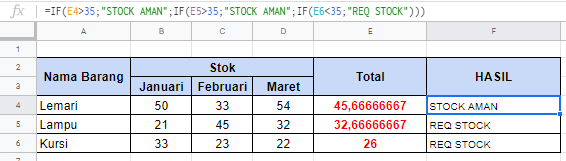
Fungsi ini hampir sama dengan fungsi SINGLE IF, akan tetapi dambil dari dua kondisi atau bisa ditumpuk beberapa perintah. Berikut adalah contoh penulisan Rumus Multi IF yang harus Anda ketahui.

Setelah dilakukannya perhitungan rumus di atas, maka hasil yang didapatkan yaitu seperti gambar di bawah ini.
h. AREAS
Fungsi rumus AREAS adalah menampilkan jumlah area (range atau sel) dalam suatu referensi (alamat sel atau range yang di sebutkan). Contohnya bisa dilihat melalui gambar di bawah ini:
i. CHOOSE
Rumus CHOOSE memiliki fungsi utama yaitu menampilkan hasil pilihan berdasarkan nomor indeks atau urutan pada suatu referensi (VALUE) yang berisi data teks, numeric, formula atau nama range. Pada gambar di bawah ini Anda dapat melihat contoh penulisan rumus CHOOSE.
Sedangkan, hasil rumus CHOOSE bisa Anda lihat pada gambar di bawah ini.

j. Rumus Microsoft Excel HLOOKUP
Rumus HLOOKUP memiliki fungsi untuk menampilkan data dari sebuah tabel yang disusun dalam format mendatar atau horizontal. Syaratnya penyusunan tabel yaitu data pada baris pertama harus berdasarkan urutan dari kecil ke besar/menaik. Misalnya; 1,2,3,4…, atau huruf A-Z. Jika sebelumnya mengetikkan secara acak silakan diurut melalui menu Ascending. Contohnya seperti gambar di bawah ini.

k. VLOOKUP
Fungsi utama dari rumus VLOOKUP hampir sama dengan HLOOKUP bedanya adalah rumus VLOOKUP menampilkan data dari sebuah tabel yang disusun dalam format tegak atau vertikal. Syaratnya penyusunan tabel data pada baris pertama harus berdasarkan urutan dari kecil ke besar atau menaik. Misalnya: 1,2,3,4… atau huruf A-Z. Jika anda sebelumnya mengetik secara acak silakan urutkan melalui menu Ascending. Contohnya seperti gambar di bawah ini
l. MATCH
Rumus MATCH berfungsi untuk menampilkan posisi suatu alamat sel yang ditetapkan sebelumnya yang terdapat dalam sekelompok data. Seperti contoh gambar di bawah ini.

m. Rumus Microsoft Excel COUNT IF
Fungsi dari rumus COUNT IF adalah untuk menghitung jumlah cell dalam suatu range dengan kriteria tertentu. Rumus yang biasa digunakan yaitu =COUNTIF(range;kriteria).

n. COUNTA
Selain itu ada rumus COUNTA yang berfungsi untuk menjumlah cell yang terisi. Misalnya, dalam sebuah tabel terdapat 12 kolom dan kita ingin mengetahui berapa kolom atau cell yang sudah terisi. Contohnya seperti tabel di bawah ini.
o. Rumus Microsoft Excel DAY
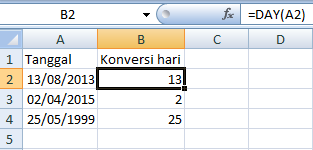
Selanjutnya terdapat rumus DAY yang berfungsi untuk digunakan dalam mencari hari (dalam angka 1-31) dari data type DATE. Contohnya fungsi DAY (kolom B). Data type DATE dikolom A akan diekstrak dan menghasilkan angka 1-31 seperti gambar dibawah ini.
p. MONTH
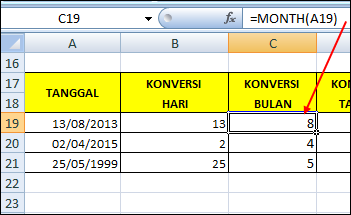
Hampir sama dengan rumus DAY, fungsi dari rumus MONTH adalah digunakan untuk mencari bulan (dalam angka 1-12) dari data type DATE. Contohnya penggunaan fungsi MONTH (kolom C) data type DATE kolom A akan diekstrak menghasilkan angka 1-12 seperti pada gambar dibawah ini.
q. YEAR
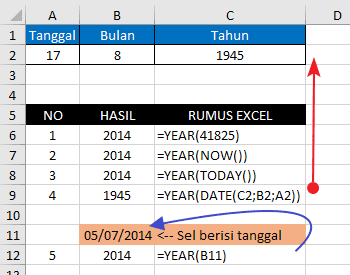
Sementara itu, ada juga rumus YEAR, yang penggunaannya serupa dengan 2 rumus sebelumnya. Fungsi rumus YEAR adalah untuk mencari tahun (dalam angka 1900-9999) dari data type DATE. Contohnya fungsi YEAR (kolom D) data type DATE dikolom A diekstrak menghasilkan angka 1900-9999 seperti pada gambar dibawah ini,
r. Rumus Microsoft Excel DATE
Rumus DATE memiliki fungsi untuk mendapatkan type data DATE dengan memasukan angka tahun, bulan dan hari. Fungsi DATE kebalikan dari fungsi DAY, MONTH, dan YEAR yang melakukan ekstraksi bulan dan tahun dari data type DATE.
Contoh fungsi DATE (kolom D) data year, month dan day dalam bentuk angka digabungkan dengan fungsi DATE menghasilkan data dengan type DATE seperti pada gambar dibawah ini. Berikut adalah gambar penulisan rumus DATE yang benar.

Jika Anda belum paham penjelasan di atas, berikut penjelasan lain yang bisa Anda pahami. Misalnya, untuk karakteristik fungsi DATE dihitung dari tanggal berapakan 4 tahun, 3 bulan, 12 hari setelah tanggal 3 februari 1977? Hasilnya adalah 15 mei 1981. Anda bisa memperhatikan contohnya berdasarkan gambar di bawah ini.

s. LOWER
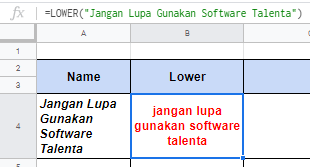
Fungsi rumus LOWER adalah digunakan untuk mengubah semua text yang berisikan huruf besar menjadi huruf kecil semua. Untuk penerapan rumusnya Anda hanya perlu menuliskan perintah LOWER(text) maka tulisan yang Anda inginkan akan berubah menjadi huruf kecil.
- Contoh Penerapan Rumus Lower
=lower(“Jangan Lupa Gunakan Software Talenta”)
t. UPPER
Selain ada rumus LOWER, di dalam Microsoft Excel ada rumus UPPER juga lho! Fungsi dari rumus UPPER adalah digunakan untuk mengubah semuah text yang berisikan huruf kecil menjadi huruf besar semuah kebalikan dari fungsi LOWER. Contohnya, Anda bisa mengetikkan perintah UPPER(text) maka tulisanmu akan menjadi huruf kapital semua.
- Contoh Penerapan Rumus Upper
=upper(“ini adalah rumus excel sederhana di dunia kerja”)
INI ADALAH RUMUS EXCEL SEDERHANA DI DUNIA KERJA
u. Rumus Microsoft Excel PROPER
Terakhir, terdapat rumus PROPER yang berfungsi untuk mengubah karakter pertama semua kata menjadi huruf kapital dan sisanya huruf kecil. Untuk meggunakannya, Anda hanya perlu menuliskan perintah PROPER(text). Maka, huruf pertama disemua teks menjadi huruf kapital. Contoh penerapannya bisa Anda lihat pada gambar berikut ini.
Fungsi PROPER adalah rumus terakhir yang dibahas pada artikel ini. Masih banyak lagi rumus-rumus Microsoft Excel lainnya yang bisa digunakan, namun untuk rumus yang telah tertulis di atas adalah rangkuman dari rumus-rumus yang paling sering digunakan, khususnya bagi Anda yang masih dibangku pendidikan atau yang sudah bekerja.
Itulah beberapa rumus-rumus yang paling sering digunakan. Mungkin Anda bertanya-tanya apakah Excel dapat melakukan proses administrasi terkait penggajian atau pengelolaan keuangan perusahaan? Jawabannya adalah bisa, namun tentu akan memakan waktu banyak.
Tak perlu khawatir, Aplikasi HRIS Talenta hadir untuk membantu mengatasi berbagai masalah mengenai pengelolaan keuangan perusahaan agar dapat diselesaikan dengan cepat dan mudah, tanpa harus menghapal rumus Microsoft Excel.


